
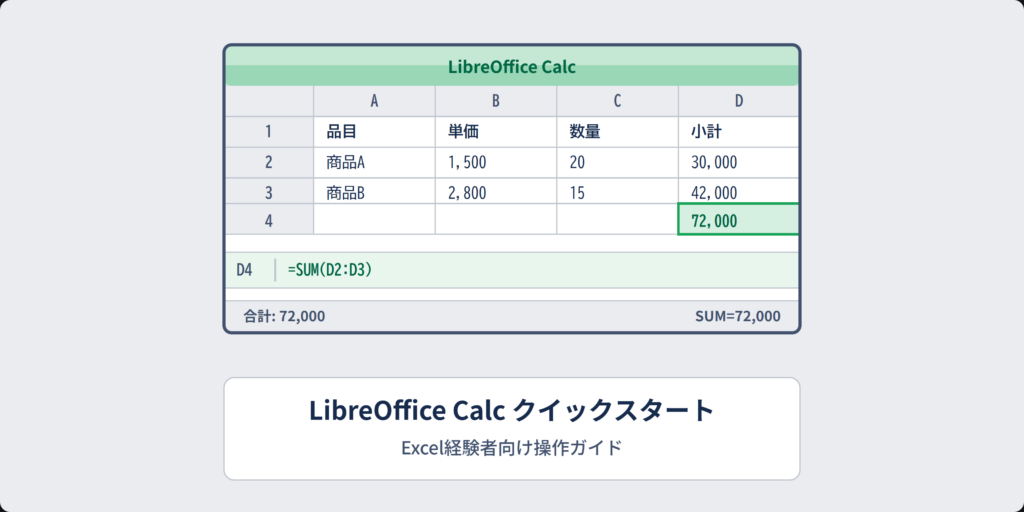
「LibreOfficeに移行したはいいけど、CalcがExcelと何が違うのか分からなくて困っている」「普段の操作がどこにあるか見つけられない」――LibreOffice Calcに初めて触れる方に多い悩みです。
LibreOffice Calc(以下、Calc)はMicrosoft Excelと高い互換性を持つ表計算ソフトです。
ほとんどの操作はExcelと同じか、わずかな違いを把握するだけでスムーズに使えるようになります。
本記事では、Excel経験者が最初に戸惑いやすいポイントに絞って、Calcの操作方法をチュートリアル形式で解説します。
LibreOffice全体の導入手順については、LibreOffice導入ガイド:企業がMicrosoft Officeから移行するための完全マニュアルもあわせてご覧ください。
対象読者:Excelの基本操作(セル入力・関数・書式設定・印刷)は問題なく使える方で、LibreOffice Calcに移行後の操作に戸惑っている方を対象としています。
LibreOffice CalcとExcelの基本的な違い
まず、CalcとExcelの構造的な違いを把握しておきましょう。
「全然別のソフト」ではなく、「同じ表計算ソフトで、メニューや保存形式が一部異なる」というイメージが正確です。
画面構成・メニューの違い
Calcを初めて開いたとき、多くのExcelユーザーが感じるのが「メニューバーがある」という違いです。
- Excel:リボンUI(タブ形式で機能がアイコン表示される)
- Calc:メニューバーUI(「ファイル」「編集」「表示」などのメニューから機能を選ぶ)+ツールバー
LibreOffice 7.x以降ではオプションで「ノッチドUI(リボン風)」に切り替えることもできますが、デフォルトはメニューバー形式です。
主要な操作の対応関係を覚えれば、使いこなせるようになります。
| 操作 | Excel(リボン) | Calc(メニュー) |
|---|---|---|
| セルの書式設定 | ホームタブ → フォント・配置グループ | 「書式」メニュー → 「セル」 |
| 行・列の挿入 | 右クリック → 「挿入」 | 右クリック → 「行を上に挿入」「列を左に挿入」 |
| 印刷プレビュー | 「ファイル」→「印刷」→プレビュー表示 | 「ファイル」→「印刷プレビュー」 |
| ページ設定 | 「ページレイアウト」タブ | 「書式」メニュー → 「ページスタイル」 |
| オートフィルタ | 「データ」タブ → 「フィルター」 | 「データ」メニュー → 「オートフィルタ」 |
| マクロの実行 | 「表示」タブ → 「マクロ」 | 「ツール」メニュー → 「マクロ」 |
ファイル形式(デフォルト保存形式)
Calcをインストールした直後の状態では、ファイルの保存形式がExcelとは異なります。
- Excel:.xlsx形式(Open XML形式)がデフォルト
- Calc:.ods形式(ODF:OpenDocument Format)がデフォルト
.ods形式はISO/IEC国際標準規格であり、長期保存の観点では優れた形式ですが、Excelを使っている取引先や社外とのやり取りでは.xlsx形式での保存が求められることがあります。
「Excel形式で保存する」には
CalcでExcel形式(.xlsx)でファイルを保存するには、次の手順を使います。
- 「ファイル」メニュー → 「名前を付けて保存」を選択
- 「ファイルの種類」プルダウンから「Microsoft Excel 2007-365 (.xlsx)」を選択
- 「保存」をクリック(「ODF形式で保存しますか?」というダイアログが表示された場合は「Excel形式を保持」を選択)
社内全員がLibreOfficeを使う環境であれば.ods形式のまま統一する方が効率的ですが、一部のメンバーがExcelを使い続ける混在環境では.xlsx形式での運用を推奨します。
ヒント:「常にExcel形式で保存したい」場合は、「ツール」→「オプション」→「LibreOffice Calc」→「全般」で、デフォルト保存形式を.xlsxに変更することができます。
基本操作:Excel経験者が最初に戸惑うポイント
セルの書式設定
Excelではリボンの「ホーム」タブから直接フォント・文字色・背景色を変更できますが、Calcではツールバーのアイコンか、「書式」メニュー → 「セル」からアクセスします。
「セルの書式設定」ダイアログはExcelとほぼ同じ構成(数値・フォント・配置・罫線・背景)になっているため、ダイアログを開けばExcelと同じ感覚で操作できます。
ショートカットキーもExcelと共通で、セルを選択した状態で Ctrl+1 を押すと「セルの書式設定」ダイアログが開きます。
印刷設定とページレイアウト
Excelユーザーが特に戸惑うのが印刷・ページレイアウト設定です。
Excelでは「ページレイアウト」タブから直感的に操作できますが、Calcでは「書式」メニュー → 「ページスタイル」から設定します。
主な印刷設定の場所を整理します。
- 用紙サイズ・向き:「書式」→「ページスタイル」→「ページ」タブ
- 余白設定:「書式」→「ページスタイル」→「ページ」タブ
- ヘッダー・フッター:「書式」→「ページスタイル」→「ヘッダー」「フッター」タブ
- 印刷範囲の設定:印刷したいセルを選択 → 「書式」→「印刷範囲」→「定義」
- 改ページプレビュー:「表示」→「改ページプレビュー」
ヒント:「印刷プレビュー」は「ファイル」メニュー → 「印刷プレビュー」から直接アクセスできます。改ページ位置の調整は、改ページプレビュー表示中に青い線をドラッグして行います(Excelと同じ操作)。
行・列の操作
行・列の挿入・削除・非表示操作はExcelとほぼ同じです。
右クリックメニューから操作できます。
- 行の挿入:行番号を右クリック → 「行を上に挿入」
- 列の挿入:列番号を右クリック → 「列を左に挿入」
- 行・列の非表示:行番号・列番号を右クリック → 「行を非表示」「列を非表示」
- 行の高さ変更:行番号を右クリック → 「最適な高さ」または「行の高さ」
複数行・複数列の選択方法もExcelと同様で、Shiftキーで連続選択、Ctrlキーで飛び飛びの複数選択ができます。
関数・数式の使い方
Excelと同じ関数が使える(SUM、IF、VLOOKUP等)
Calcの大きなメリットのひとつが、Excelでよく使われる関数のほとんどがそのまま使える点です。
- SUM、AVERAGE、COUNT、MAX、MIN などの基本集計関数
- IF、AND、OR、NOT などの論理関数
- VLOOKUP、HLOOKUP、INDEX、MATCH などの参照関数
- LEFT、RIGHT、MID、LEN、TRIM などの文字列関数
- TODAY、NOW、DATE、DATEDIF などの日付関数
- SUMIF、COUNTIF、AVERAGEIF などの条件集計関数
これらの関数は引数・構文ともにExcelと同一のため、Excelで作成した数式をCalcにそのままコピーしても動作します。
Calcで注意が必要な関数の違い
大部分の関数はExcelと互換性がありますが、一部に注意が必要な関数があります。
| 関数・機能 | Excel | Calc |
|---|---|---|
| XLOOKUP | 利用可能(Excel 2019以降) | 現行安定版では非対応(VLOOKUPやINDEX+MATCHで代替) |
| UNIQUE / FILTER / SORT(スピル関数) | 利用可能(Excel 365) | バージョンにより一部対応(動作が異なる場合あり) |
| IFS(複数条件IF) | 利用可能 | 対応(LibreOffice 5.2以降) |
| CONCAT / TEXTJOIN | 利用可能 | 対応(LibreOffice 6.x以降) |
| 配列数式の確定 | Ctrl+Shift+Enter または Enterのみ(365) | Ctrl+Shift+Enter(通常の配列数式の場合) |
Excel 365のスピル関数(XLOOKUP、FILTER、UNIQUEなど)を多用している場合は、Calcでの代替方法の検討が必要です。
一般的な業務であれば、VLOOKUP+IF+COUNTIFなどの従来関数で同等の処理が可能です。
数式バーの操作
数式バー(セルに入力した数式を表示・編集するバー)の操作はExcelとほぼ同じです。
- 数式の表示:セルを選択すると数式バーに内容が表示される(Excelと同じ)
- 数式ウィザード:数式バー左の「f(x)」ボタンをクリックで「関数ウィザード」が開く(Excelの「関数の挿入」に相当)
- 数式の確定:Enterキー(Excelと同じ)
関数ウィザードはExcelの「関数の挿入」ダイアログと同様に、カテゴリから関数を探し、引数の説明を見ながら入力できます。
よく使う機能のCalc版操作ガイド
オートフィルタの使い方
Excelの「オートフィルタ」に相当する機能がCalcにも同名で用意されています。
操作手順はほぼ同じです。
- フィルタをかけたいデータ範囲内のセルをひとつ選択する
- 「データ」メニュー → 「オートフィルタ」をクリック
- ヘッダー行に▼ボタンが表示され、クリックして条件を選択できる
- オートフィルタを解除するには、再度「データ」→「オートフィルタ」をクリック
「条件に一致するもの以外を非表示にする」「複数条件での絞り込み」も、Excelと同様に▼ボタンのメニューから設定できます。
より複雑な条件でのフィルタリングには「データ」→「標準フィルタ」(ExcelのカスタムフィルタやAND/OR条件に相当)が使えます。
ピボットテーブル機能
Calcにも「ピボットテーブル」機能があります(旧バージョンでは「データパイロット」という名称でした)。
集計・分析の機能はExcelのピボットテーブルと同等です。
ピボットテーブルの起動方法:
- 集計したいデータ範囲内のセルを選択する
- 「データ」メニュー → 「ピボットテーブル」→ 「挿入または編集」をクリック(バージョンによって表記が異なる場合があります)
- フィールドの配置(行・列・データ領域)を指定する
Excelのピボットテーブル経験者であれば、フィールド配置のダイアログの構造が似ているため、比較的スムーズに使いこなせます。
ただし、スライサー機能(ピボットテーブルの視覚的フィルタ)はLibreOffice Calcでは非対応のため、フィルタの操作方法が異なる点に注意が必要です。
グラフの作成
グラフの作成手順はExcelと似ていますが、操作の流れが少し異なります。
- グラフにしたいデータ範囲を選択する
- 「挿入」メニュー → 「グラフ」をクリック
- 「グラフウィザード」が起動するので、グラフの種類・データ範囲・系列設定・タイトルを順番に設定する
- 「完了」をクリックするとグラフが挿入される
グラフを編集するには、グラフをダブルクリックして「グラフ編集モード」に入ります(グラフの外枠が変化します)。
編集後は、グラフ外のセルをクリックして編集モードを終了します。
この「ダブルクリックで編集モードに入る」操作はExcelと同様です。
対応するグラフの種類(棒グラフ・折れ線グラフ・円グラフ・散布図など)はExcelと同等で、ほとんどの一般的なグラフを作成できます。
マクロの扱い:ExcelのVBAはそのまま使えるか
多くの企業担当者がLibreOffice移行で最も心配するのがマクロです。
結論から言うと、ExcelのVBAマクロをLibreOffice Calcで完全にそのまま動かすことはできませんが、単純な処理であれば動作することが多いです。
LibreOffice BasicとVBAの互換性
LibreOffice Calcのマクロ言語は「LibreOffice Basic」です。
VBAとは同じ系統の言語(BASICベース)ですが、完全な互換性はありません。
互換性の実態を整理します。
- 動作する可能性が高いもの:単純な処理(セルへの書き込み・読み込み、条件分岐、繰り返し処理など)
- 修正が必要になることが多いもの:Excel固有のオブジェクト(Workbook.ActiveSheetなど)を直接参照するコード、高度なExcelオブジェクトモデルに依存するコード
- 動作しないもの:Windows APIを呼び出すコード、ActiveXコントロールを使用するコード、Excel専用ダイアログを使用するコード
LibreOffice CalcにはVBAのコードを読み込む際に「VBA互換モード」で解釈する機能がありますが、これはあくまで「互換性向上の試み」であり、複雑なVBAが完全動作することを保証するものではありません。
マクロ移行が必要な場合の対処法
VBAマクロをCalcで使用するには、次のアプローチを取ります。
- まず動作確認する:.xlsx形式のファイルをCalcで開き、マクロを実行してみる。動作するものはそのまま使える
- エラーが出た箇所を修正する:LibreOffice BasicのAPIリファレンスを参照し、Excel固有の記述をLibreOffice Basic対応の記述に書き換える
- 複雑なマクロは専門家に移行を依頼する:業務の根幹に関わる複雑なマクロは、専門業者にLibreOffice Basic版へのリライトを依頼することを検討する
重要:マクロを多用している業務システムをLibreOfficeに移行する場合は、事前の調査と専門家への相談を強くお勧めします。アイティワード株式会社では、マクロの互換性診断や移行支援も対応しています。
Excel形式ファイルの読み書きで気をつけること
.xlsx形式のファイルはCalcで読み書きできますが、いくつかの点で注意が必要です。
書式・デザインの崩れ
- フォント:Excelで使用していたフォントがCalcの動作環境にインストールされていない場合、代替フォントで表示されます。MS UI GothicやMeiryo(メイリオ)など、Windows標準フォントは一般的に問題ありませんが、特殊なフォントを使用している場合は事前確認が必要です
- 条件付き書式:基本的な条件付き書式は対応していますが、Excel固有の複雑なルールは表示が変わる場合があります
- SmartArt・テキストボックス:ExcelのSmartArtはCalcで編集できない場合があります
ファイル保存時の互換性警告
.xlsx形式で保存する際に「このファイルには.xlsx形式でサポートされていない機能が含まれています」という警告ダイアログが表示されることがあります。
この警告が出た場合は、Excel形式で保存したときに失われる内容を確認してから保存判断をすることが重要です。
特に注意が必要なのは:
- Calc固有の関数(ODFにしか存在しない関数)を使った数式
- Calcで追加したオブジェクト(ODF固有の機能)
基本的な表計算・書式・グラフであれば、Excel形式での保存・共有に問題は生じないケースがほとんどです。
困ったときのサポート活用のすすめ
「操作マニュアルを読んでも解決しない」「特定の関数・マクロが動かない」「印刷設定が思い通りにできない」――LibreOffice Calcへの移行直後は、こうした細かいトラブルが発生しやすい時期です。
LibreOfficeは無料で使えるソフトですが、ビジネス利用においては専門サポートの活用が業務停止リスクの低減につながります。
アイティワード株式会社では、LibreOfficeの操作に関するヘルプデスク対応を提供しています。
「Calcの特定操作が分からない」「VBAマクロが動かない」といった具体的なお悩みにも対応いたします。
よくある問い合わせ例:
- 「VLOOKUPは動くがXLOOKUPが使えない。代替方法を教えてほしい」
- 「印刷範囲が毎回リセットされてしまう。設定の保存方法を知りたい」
- 「ExcelのVBAマクロをCalcに移行したいが、エラーが出て動かない」
- 「社員向けの操作研修を依頼したい」
まとめ
LibreOffice CalcはExcelと高い互換性を持ち、多くの操作が「同じ感覚」で使えます。
主な違いを整理すると:
- UI:リボンからメニューバー形式に変わる(ツールバーも活用)
- デフォルト保存形式:.xlsx → .ods(Excel形式での保存も簡単に設定可能)
- 関数:SUM/IF/VLOOKUP等の主要関数はほぼ同じ(XLOOKUP等一部の新関数は現行安定版で非対応)
- ピボットテーブル:「ピボットテーブル」として同等機能あり(旧名称「データパイロット」)
- マクロ:単純なVBAは動作することが多いが、複雑なものは修正が必要
操作の違いを早期に把握して、スムーズな移行を実現しましょう。
困ったことが出てきた場合は、専門サポートを活用することで解決できるケースがほとんどです。
導入全体の流れについてはLibreOffice導入ガイド(完全マニュアル)を、LibreOffice vs Excelの機能比較はLibreOffice vs Microsoft Office:機能比較と選び方ガイドもご参照ください。