
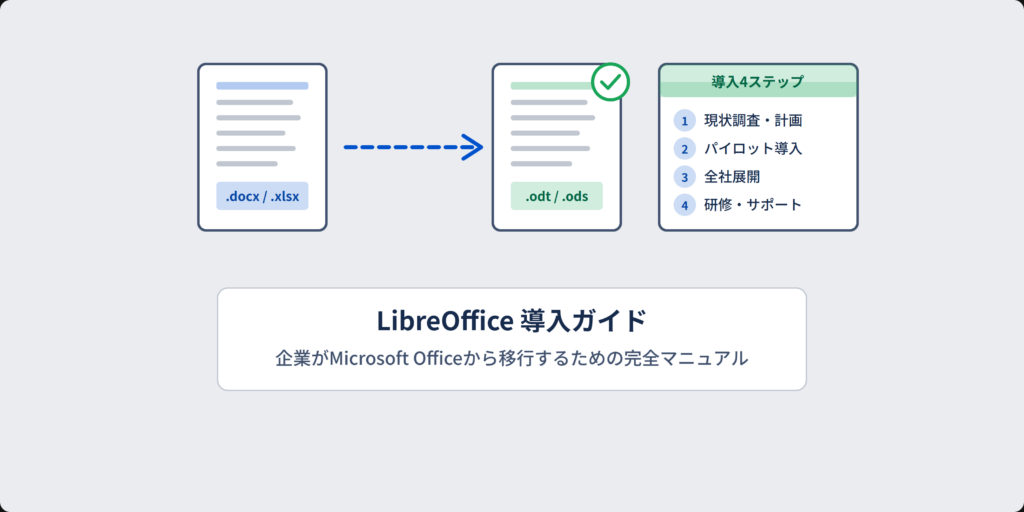
「LibreOfficeに興味はあるが、本当に企業で使えるのか?」「移行で業務が止まらないか不安」——そんな担当者の方は多いのではないでしょうか。
LibreOfficeは無料でありながら、Writer(文書作成)・Calc(表計算)・Impress(プレゼンテーション)など主要機能を備えたオフィスソフトです。
ただし、「ただインストールすれば完了」ではなく、企業導入には計画と準備が欠かせません。
本記事では、IT担当者・総務担当者・経営者の方に向けて、LibreOfficeの基本知識から導入の4ステップ、よくある課題と対処法まで順序立てて解説します。
LibreOfficeとは?企業導入前に知っておくべき基本知識
LibreOfficeの概要と主な機能
LibreOfficeは、The Document Foundation(ドキュメント財団)が開発・管理するオープンソースのオフィスソフトウェアです。
Windows・macOS・Linuxに対応し、無償で利用できます。
主要アプリケーションは以下の6種類です。
- Writer — 文書作成(Microsoft Word相当)
- Calc — 表計算・データ分析(Microsoft Excel相当)
- Impress — プレゼンテーション作成(Microsoft PowerPoint相当)
- Draw — 図形描画・フロー図作成
- Base — データベース管理(Microsoft Access相当)
- Math — 数式エディタ
日常業務で使用するWord・Excel・PowerPointの代替として、多くの場面でそのまま利用できます。
Microsoft Officeとの互換性
LibreOfficeは、Microsoft Officeのファイル形式(.docx・.xlsx・.pptx)の読み書きに対応しています。
取引先から届いたWordファイルやExcelファイルをそのまま開いて編集し、同じ形式で保存・送信することが可能です。
ただし、互換性に関していくつかの注意点があります。
- 複雑な書式・レイアウトは崩れる場合がある
- VBAマクロはLibreOffice Basic(VBA互換モード)で動作するが、高度な実装では修正が必要なケースがある
- Officeの特定機能(SmartArtの一部など)は完全再現されない場合がある
互換性の課題は後述の「導入前の事前調査」で洗い出し、対処方針を決めておくことが重要です。
企業での利用実績
LibreOfficeは全世界で2億5000万人以上が利用していると報告されており(The Document Foundation公表値)、ドイツやフランスなどヨーロッパの行政機関でも広く採用されています。
国内でも自治体・教育機関・中小企業での導入事例が増えています。
企業がLibreOfficeを導入すべき3つの理由
理由1. ライセンスコストをゼロにできる
LibreOfficeはオープンソースソフトウェアであり、ライセンス費用は無料です。
Microsoft 365のBusiness Standardプランは1ユーザーあたり月額1,874円(税抜)が目安です(最新価格はMicrosoft公式サイトをご確認ください)。
50名規模の企業であれば年間約112万円、200名規模では年間約450万円のライセンスコストが発生している計算になります。
LibreOfficeに移行することで、このライセンスコストをゼロにすることができます。
コスト削減の具体的なシミュレーションは、関連記事「LibreOffice導入で年間コストをどのくらい削減できるか?シミュレーション付き」をご覧ください。
理由2. 機能的には多くの業務をカバーできる
文書作成・表計算・プレゼンテーション作成という日常業務の中心となる機能は、LibreOfficeで十分カバーできます。
マクロ(自動化処理)についても、LibreOffice BasicおよびPythonによるスクリプトが利用可能です。
「Excelのピボットテーブルが使えるか」「関数はどこまで対応しているか」といった個別の機能確認は、後述のパイロット導入フェーズで業務ごとに検証することをお勧めします。
理由3. サポート体制を整えれば安全に移行できる
LibreOfficeに対する不安の多くは「何か問題が起きたときに頼れる専門家がいない」という点です。
コミュニティフォーラムはありますが、企業の業務に直結する問題はプロフェッショナルなサポートが必要です。
アイティワードでは、Collabora Productivity社の技術力をバックボーンに、導入前の調査・計画から研修・運用保守まで一貫して対応しています。
専門サポートを活用することで、移行時の課題への対処を支援します。
導入前の事前調査・チェックリスト
現在の利用状況を把握する
移行計画を立てる前に、現状の「Office利用実態」を正確に把握することが最初のステップです。
以下の項目を部門ごとに調査してください。
| 調査項目 | 確認内容 |
|---|---|
| 利用アプリ | Word・Excel・PowerPointのみか、AccessやPublisherも使用しているか |
| ファイル形式 | 社内ファイルのフォーマット(.docx/.xlsx/.pptx/.xlsm 等) |
| マクロ利用 | VBAマクロの有無・利用頻度・担当部門 |
| 連携システム | ExcelからERPや基幹システムへのデータ連携の有無 |
| クラウド連携 | OneDrive・SharePointとの連携度合い |
| ユーザー数 | Office利用ライセンス数と実際の使用者数 |
互換性に課題が出やすいパターン
以下のパターンに該当する業務は、移行時に互換性の問題が発生しやすい傾向があります。
事前に対処方針を検討してください。
- 複雑なVBAマクロ — Excelマクロを多用する経理・人事・生産管理部門
- 高度なExcel書式 — 条件付き書式・スパークライン・スライサーを使った帳票
- Wordの差し込み印刷 — 顧客宛文書の一括差し込み印刷フロー
- PowerPointアニメーション — 複雑なアニメーション設定を含むプレゼン資料
- Officeアドイン — 社内開発や外部ベンダーのExcelアドイン
部門別リスク評価の考え方
すべての部門を同じリスクで判断するのではなく、業務の特性に応じてリスクレベルを分類することが重要です。
- 低リスク — 文書作成が中心で、標準的な書式のみ使用(総務・人事の一般文書など)
- 中リスク — Excelで集計・分析を行うが、マクロ利用は限定的(営業・マーケティングなど)
- 高リスク — VBAマクロ・複雑な書式・外部システム連携あり(経理・生産管理・システム部門など)
高リスク部門は移行優先度を下げ、低リスク部門からパイロット導入を開始するのが定石です。
LibreOffice導入の4ステップ
ステップ1. 現状調査と移行計画の策定
前述のチェックリストをもとに、全社の現状を把握します。
調査結果を踏まえ、以下の内容を盛り込んだ移行計画書を作成します。
- 移行対象部門と優先順位(低リスク部門から順に)
- スケジュール(パイロット期間・全社展開完了目標)
- 互換性対応の方針(マクロ修正・書式調整の担当と期限)
- 移行後のサポート体制(社内ヘルプデスク・外部サポート)
- コスト計画(移行費用・研修費用・サポート費用)
計画策定の段階で専門家の支援を受けることで、現場では気づきにくいリスクを事前に洗い出すことができます。
ステップ2. パイロット導入(一部部門での試験運用)
いきなり全社に展開するのではなく、まず低リスク部門の一部チームで試験運用を行います。
パイロット期間は1〜3か月が目安です。
パイロット導入で確認すべきポイントは以下のとおりです。
- 日常業務ファイルをLibreOfficeで開いたときの表示崩れの有無
- 取引先とのファイルやり取りで問題が出ないか
- 社員が基本操作に慣れるまでどのくらいの期間がかかるか
- 想定外のトラブルや質問の傾向
パイロット期間中に得た知見は、全社展開のフェーズで活かすことができます。
ステップ3. 全社展開とファイル互換性の確認
パイロットの結果を踏まえ、残りの部門への展開を進めます。
このフェーズでは以下の作業を並行して行います。
- 部門ごとのインストール・設定(デフォルト保存形式を.docx/.xlsx/.pptxに設定)
- 既存ファイルの互換性検証(特に重要ファイル・テンプレート)
- VBAマクロの動作確認と必要に応じた修正
- 社内ファイルサーバー・クラウドストレージとの連携確認
デフォルト保存形式を.docx/.xlsx/.pptxに設定することで、取引先との互換性問題を最小化できます。
ステップ4. 社員研修・サポート体制の整備
ソフトウェアの導入だけでは移行は完了しません。
社員が安心して業務に使えるよう、以下のサポート体制を整備します。
- 操作研修 — 基本操作・よく使う機能の使い方をハンズオン形式で実施
- 操作マニュアル・FAQ — よくある質問と回答をまとめた社内ドキュメント整備
- 社内ヘルプデスク — 困ったときに質問できる担当者・窓口を明確化
- 外部サポート窓口 — 社内では解決できない技術的問題への対応体制
研修内容はパイロット期間中に把握した「つまずきポイント」をもとにカスタマイズすると効果的です。
移行でよくある課題とその対処法
マクロが動作しない場合
ExcelのVBAマクロをLibreOfficeで開いた際、動作しないまたは一部しか動作しないケースがあります。
主な原因と対処法は以下のとおりです。
- LibreOffice Basicで書き直す — VBAと類似した構文のLibreOffice Basicで代替マクロを作成します。単純なマクロであれば比較的容易に対応できます。
- Pythonマクロを活用する — LibreOfficeはPythonによるマクロ作成にも対応しており、複雑な処理に適しています。
- 外部ツールとの連携を見直す — マクロの役割を外部ツール(RPA・Pythonスクリプト等)に置き換えることで、LibreOfficeへの依存を減らす方法もあります。
マクロ対応はリソースと時間がかかるため、「どのマクロがどの業務でどの頻度で使われているか」を調査し、対応優先順位をつけることが重要です。
フォントや書式が崩れる場合
Microsoft OfficeとLibreOfficeでは使用するフォントや内部の描画エンジンが異なるため、既存ファイルを開いた際にレイアウトが崩れることがあります。
- 社内標準フォントを統一する — 游ゴシック・メイリオなど社内で使用するフォントをLibreOfficeにもインストールします。
- テンプレートを再作成する — 社内で繰り返し使う書類テンプレート(見積書・報告書等)をLibreOffice形式で作り直すことで、以後の書式崩れを防ぎます。
- 重要ファイルの事前検証 — 取引先に提出する書類や社外公開資料は、送付前に表示を確認する運用フローを設けます。
社員の操作習熟コスト
「Excelは使えるが、Calcは分からない」という社員の声は移行初期によく出てきます。
メニューの位置や操作方法の違いから来る「慣れるまでの期間」は、適切な研修で短縮できます。
基本的な操作であれば比較的短期間の研修で日常業務に使えるようになる方も多いですが、習熟にかかる期間は業務内容やITリテラシーによって個人差があります。
移行直後の1〜2週間は質問が集中しやすい時期です。
この期間を乗り越えるための体制整備が移行成功のカギとなります。
専門サポートを活用してリスクを最小化する
LibreOfficeの導入を自社だけで進める場合、「想定外のトラブルが発生したときに対処できない」「社員の習熟に時間がかかりすぎて業務効率が下がる」といったリスクがあります。
アイティワード株式会社は、英国Collabora Productivity社の日本正規代理店です。
移行プロジェクトの計画策定から完了後の運用保守まで、Collabora社の技術知見を活かしたサポートを日本語で提供しています。
提供するサービスの主な内容は以下のとおりです。
- 現状調査・移行計画策定 — 貴社の利用状況をヒアリングし、リスクを洗い出した上で具体的な移行計画を策定します。
- パイロット導入支援 — 試験運用フェーズの設計・実施・評価を支援します。
- マクロ・テンプレート対応 — 既存VBAマクロの動作確認、LibreOffice Basic/Pythonへの移植、テンプレート再作成を代行します。
- 社員研修 — 職種・業務内容に合わせたカスタム研修を実施します。操作マニュアルの提供も行います。
- 運用サポート — 導入後の電話・メール・リモートによるヘルプデスク対応を提供します。
- 長期サポート(LTS) — Collabora Productivity社が提供する企業向け安定版のサポートを日本語で受けられます。
サービスの詳細はアイティワードのLibreOfficeサポートサービスページをご覧ください。
まとめ:LibreOffice導入は「計画」と「サポート」が成否を分ける
LibreOfficeは企業での実用に十分耐えうる機能を持っており、ライセンスコストをゼロにできる大きなメリットがあります。
一方で、「インストールして終わり」ではなく、現状調査・計画策定・パイロット導入・全社展開・研修整備という段階的なプロセスが移行成功のカギです。
移行でよくある課題(マクロ非対応・書式崩れ・習熟コスト)はいずれも、事前の調査と適切なサポートによって対処できます。
自社リソースだけで進めることが難しい場合は、専門家の支援を積極的に活用してください。
アイティワードでは、初回相談は無料で承っています。
現在のOffice環境の整理・課題の洗い出しから気軽にご相談ください。