
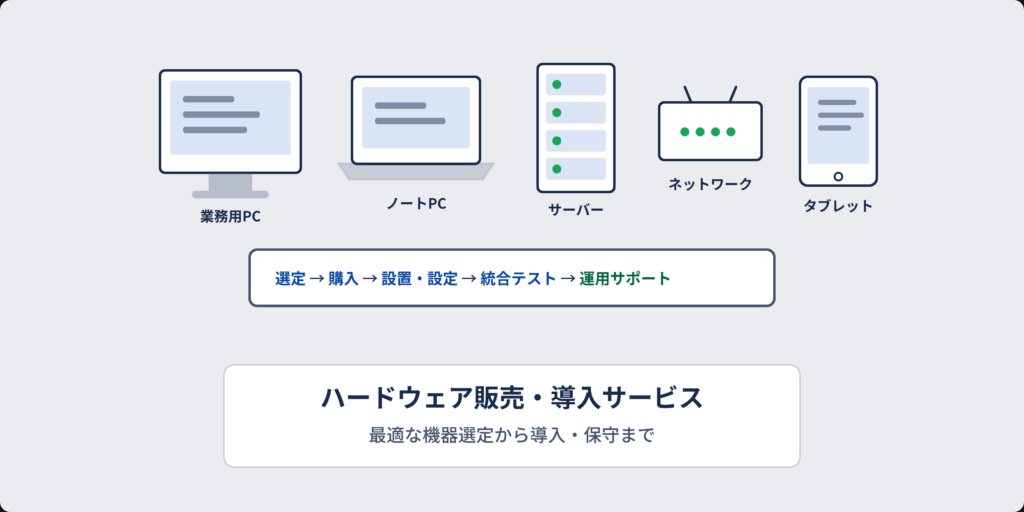
社員のPCを入れ替える時期が来た。あるいは、事業拡大に伴ってサーバーを新調する必要がある。
しかし、いざ機器を選ぼうとすると「スペックの見方がよく分からない」「予算内でどこまで性能を求めるべきか判断がつかない」という壁に直面する方は多いのではないでしょうか。
IT専任の担当者がいる企業であれば社内で判断できますが、総務や経理の担当者が兼務でIT機器の購入を任されるケースでは、メーカーのカタログを読んでも何を基準に選べばいいか分からないのが実情です。
本記事では、法人向けPC・サーバーを選ぶ際に押さえておくべき基本知識を、用途別のスペック目安とともに整理しました。
「自分で判断できる部分」と「専門家に相談した方がいい部分」を切り分ける参考にしていただければ幸いです。
業務用PCのスペック — 用途別の目安
業務用PCのスペックは、使い方によって必要な水準が大きく異なります。
全社員に同じPCを配るのではなく、業務内容に応じて3段階程度に分けて選ぶのがコストと性能のバランスを取るポイントです。
以下は2026年4月時点での目安です。製品のラインナップは変わるため、購入時に最新情報をご確認ください。
一般事務(メール・Web・Office文書の作成が中心)
| CPU | Intel Core i5(第13世代以降)相当、またはAMD Ryzen 5相当 |
|---|---|
| メモリ | 16GB |
| ストレージ | SSD 256GB以上 |
| 画面 | 14〜15.6インチ(ノートPC)/ 23〜24インチ(デスクトップ+外部モニター) |
メールやWeb閲覧、Word・Excel・PowerPointでの資料作成が主な業務であれば、このクラスで十分です。
2026年現在、Windows 11環境ではメモリ16GBが快適に使える目安となっています。
業務システム利用(会計ソフト・ERP・CRMなど)
| CPU | Intel Core i5〜i7相当、またはAMD Ryzen 5〜7相当 |
|---|---|
| メモリ | 16GB |
| ストレージ | SSD 512GB以上 |
会計ソフト(弥生、freee等)やERPを常時使用する場合、バックグラウンドでデータ処理が走るためメモリは16GB以上を推奨します。
クラウド型のシステムであればPC側のストレージは256GBでも足りる場合がありますが、ローカルにデータを保存するタイプのソフトでは512GB以上が安心です。
クリエイティブ・開発(CAD・動画編集・プログラミング)
| CPU | Intel Core i7〜i9相当、またはAMD Ryzen 7〜9相当 |
|---|---|
| メモリ | 32GB以上 |
| ストレージ | SSD 1TB以上 |
| GPU | NVIDIA RTX 4060以上(CAD・動画編集の場合) |
CADソフト、Adobe Premiere Pro、Docker環境でのソフトウェア開発などは、CPUとメモリの両方に高い性能が求められます。
GPUは用途により判断が分かれます。CADや動画編集には専用GPUが必要ですが、Web開発やテキストベースの作業では不要です。
ポイント:全社員に高性能PCを配る必要はありません。部門ごとに上記3段階のどれに該当するかを整理し、必要な台数を洗い出すだけで、過剰購入を防げます。
ここまではカタログスペックで判断できる範囲ですが、実際の選定では「使用中の業務ソフトが新しいOSやCPUで正常に動作するか」という互換性の確認が必要になります。
特に、古い業務ソフトが特定のOSバージョンにしか対応していないケースでは、最新のPCを購入しても業務に使えないという事態が起こり得ます。
この互換性の事前確認は、カタログだけでは判断できず、実機での検証や、メーカーへの個別問い合わせが必要になる場面です。
サーバーの選び方 — 自社設置かクラウドか
サーバーの選定では、まず「自社にサーバーを設置するか(オンプレミス)」「クラウドサービスを利用するか」という根本的な判断があります。
オンプレミス(自社設置)が向いているケース
- 社内ネットワークだけで完結する業務システム(ファイルサーバー、社内DB等)がある
- 機密データを社外に置けない規制・契約がある
- 月額費用より初期投資で導入し、長期運用したい
クラウド(Azure、AWS等)が向いているケース
- リモートワーク対応で、社外からもシステムにアクセスしたい
- 事業の拡大・縮小に応じてサーバー台数を柔軟に変えたい
- サーバーの物理的な管理(電源・空調・故障対応)を自社でやりたくない
近年はクラウドを選ぶ企業が増えていますが、ファイルサーバーやバックアップ用途ではオンプレミスのNAS(ネットワーク接続ストレージ)が費用面で有利な場合もあります。
「クラウド一択」と決めつけず、用途ごとに判断することが重要です。
オンプレミスサーバーのスペック目安
| 用途 | CPU | メモリ | ストレージ |
|---|---|---|---|
| ファイルサーバー(〜30名) | Xeon E-2400系相当 | 16GB | RAID構成 2TB〜 |
| 業務アプリケーション | Xeon Silver 4300系相当 | 32GB〜 | SSD RAID 1TB〜 |
| 仮想化基盤 | Xeon Gold以上 | 64GB〜 | NVMe SSD RAID |
サーバーのストレージにはRAID構成(複数のディスクで冗長化する仕組み)を組むのが一般的です。
ディスク1台が故障してもデータが失われないよう、最低でもRAID 1(ミラーリング)以上を推奨します。
なお、サーバーの選定はPC以上に「用途・規模・将来の拡張性・既存環境との整合」を総合的に判断する必要があり、自社内にサーバー管理の知見がない場合は、構成設計の段階から専門家に相談することをお勧めします。
設計を誤ると、後から「性能が足りない」「容量が足りない」という問題が発生しても、部品の追加だけでは解決できないケースがあります。
リースと購入、どちらを選ぶか
法人IT機器の調達方法には「購入(一括 or 分割)」と「リース」の2つがあります。
それぞれにメリット・デメリットがあり、企業の状況によって最適な選択は異なります。
| 比較項目 | 購入 | リース |
|---|---|---|
| 初期費用 | 高い(一括購入の場合) | 低い(月額払い) |
| 所有権 | 自社に帰属 | リース会社に帰属 |
| 減価償却 | 固定資産として計上 | リース料として経費処理 |
| 契約期間 | なし(自由に使い続けられる) | 通常3〜5年の固定期間 |
| 途中解約 | 不要(いつでも処分可能) | 原則不可(残債支払いが発生) |
| 入替のしやすさ | 自社判断で自由に入替可能 | 契約満了時に一斉更新しやすい |
| 陳腐化リスク | 自社が負う | 契約期間で区切れるため計画的 |
購入が向いている企業
- 手元資金に余裕があり、初期投資を一括で行える
- 長期(5年以上)にわたって同じ機器を使い続ける見込み
- 機器の処分・入替を自社のタイミングで行いたい
リースが向いている企業
- 初期費用を抑え、月額で経費処理したい
- 3〜5年ごとに全社一斉でPCを入れ替えるサイクルを作りたい
- 台数が多く、一括購入すると資金繰りに影響が出る
判断に迷ったら:PC10台以下で長く使う予定なら購入、20台以上で定期的に入れ替えるならリース、というのが一つの目安です。アイティワードでは、台数・予算・利用期間に応じて購入・リースの両方をご提案可能です。
導入前チェックリスト
IT機器の導入で「後から失敗に気づく」ケースの多くは、導入前の確認不足が原因です。
以下のチェックリストを購入前にひと通り確認してください。
| # | 確認項目 | 確認内容 |
|---|---|---|
| 1 | 用途の整理 | 部門ごとにどのような業務で使うかを一覧化したか |
| 2 | 台数の確定 | 新規分・入替分・予備分を区別して必要台数を確定したか |
| 3 | 業務ソフトとの互換性 | 現在使用中のソフト(会計・CRM等)が新しいOSで動作するか確認したか |
| 4 | ネットワーク環境 | 有線LAN・Wi-Fiのポート数や帯域は足りているか |
| 5 | 設置場所・電源 | サーバーの場合、設置場所の空調・電源容量・UPS(無停電電源装置)は確保できるか |
| 6 | データ移行計画 | 旧機器からのデータ移行方法と所要時間を見積もったか |
| 7 | セキュリティ | ウイルス対策ソフト・暗号化・リモートワイプ等のセキュリティ要件を決めたか |
| 8 | 廃棄・処分 | 旧機器の廃棄方法(データ消去含む)を決めたか |
| 9 | 予算・調達方法 | 購入かリースか、予算の上限を決めたか |
| 10 | 導入スケジュール | 機器の納期(通常2〜4週間)を考慮した導入スケジュールを立てたか |
このうち、1・2・9は社内で判断できる項目ですが、3〜8は技術的な知見が必要になる部分です。
特に「業務ソフトとの互換性」「ネットワーク環境」「セキュリティ要件」は、確認を怠ると導入後に手戻りが発生する主要因になります。
社内で対応が難しい場合は、この段階で外部パートナーに相談することで、後工程のトラブルを未然に防ぐことができます。
まとめ
法人IT機器の選定は、「何を選ぶか」だけでなく「どう選ぶか」の判断基準を持つことが重要です。
本記事で紹介したポイントを整理すると:
- PCのスペックは業務内容に応じて3段階に分けて考える
- サーバーは「オンプレミスかクラウドか」を用途ごとに判断する
- リースと購入は台数・使用期間・資金計画から選ぶ
- 導入前チェックリストで確認漏れを防ぐ
スペックの選定や予算の見積もりは本記事を参考にしていただけますが、既存システムとの互換性確認やネットワーク設計など、実環境に依存する判断は机上だけでは完結しません。
アイティワード株式会社では、業務内容のヒアリングから始めて、スペック提案・互換性検証・設置設定・導入後の保守まで一貫して対応しています。
特定のメーカーに縛られず、お客様の業務に合った機器を幅広い選択肢の中から提案できるのが強みです。
「カタログを見ても選べない」「既存環境との相性が心配」という方は、ぜひ一度ご相談ください。